記憶の「どこで」「何のため」をそのまま残す、手書きダイアリー。
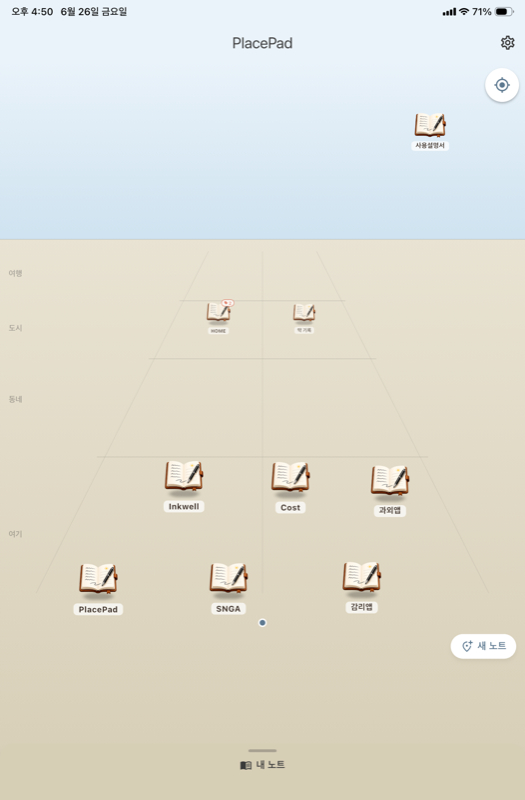
自宅・職場・行きつけのカフェ…場所に置いたノートは、レーダーの地面に距離ごと (ここ・近所・街・旅先)に並びます。場所のいらない目的ノート (読書・アイデア・旅の計画…)は空に浮かべます。 その場所に近づくと、ノートが目の前に広がります。
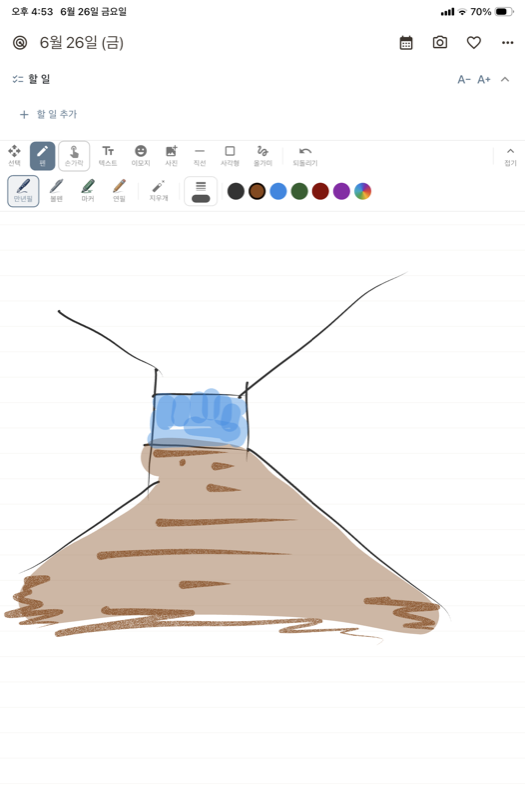
万年筆・ボールペン・マーカー・鉛筆を、Apple Pencilでも指でも。 太さも色も自由自在。円・三角・星などの図形や、チェック・矢印などの 書類マーカーも。写真・絵文字・手書きフォントのテキストも一緒に。
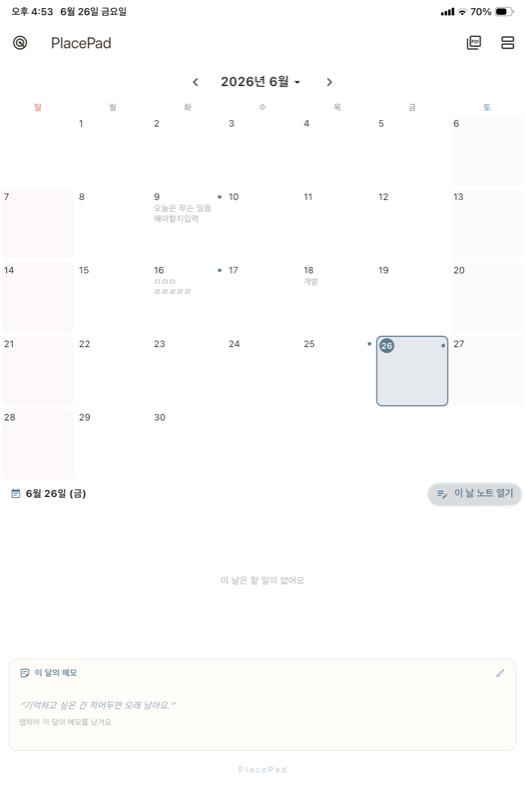
ノートごとにカレンダーがあり、一日が一ページ。日付ごとのやることと繰り返し (毎日・毎週・毎月)を管理でき、すべてのノートのやることは統合カレンダーに 一目で集まります。言語を韓国語にすると祝日・旧暦・節気も表示されます。
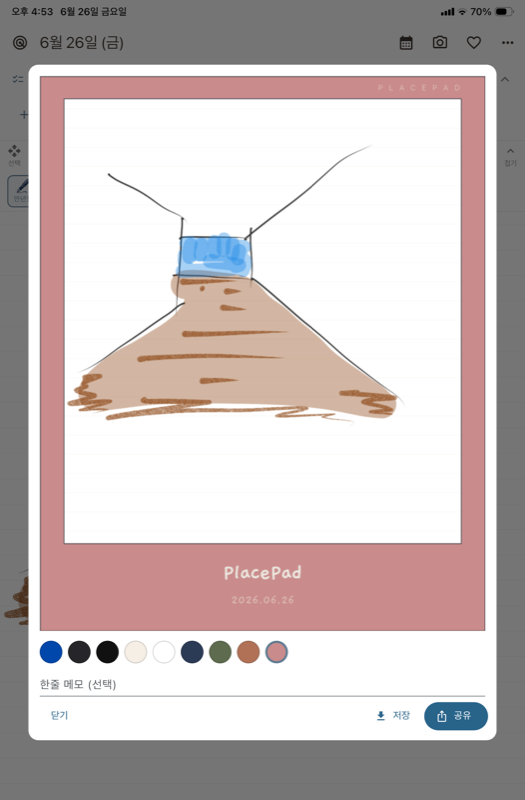
今日のページをポラロイド風カードにして保存したり、友だちと共有したり。 一か月まるごと、あるいは一日だけをPDFで書き出すこともできます。
ネットなしで全機能 · 同期は任意でご自身のクラウドへ
アカウント・ログイン不要
すべての記録は端末内に
記録はいつでも自分のファイルに
初めてでも1分で慣れます。
「新しいノート」を押して、名前を決めると、今いる場所にノートが作られます。場所ごとにノートを置きます—自宅・職場・カフェ…。場所のいらないノートは「空のノート」として空に置けます。
レーダーは、周りの様子を小さな風景のように表示します。ノートは距離に応じて「ここ・近所・街・旅先」の4つの帯に分かれて地面に並び(遠い帯のノートはまとめて表示)、場所のない空のノートは空に浮かびます。ノートは少し長押ししてからドラッグすると位置を移動できます(地面・空とも、移動した位置は記憶されます)。ノートのアイコンをタップすると、そのノートのカレンダーが開きます。ピンチで拡大・縮小し、「再スキャン」ボタンで位置を取り直して更新します。下から「マイノート」シートを引き上げる(ハンドルをドラッグまたはタップ)と、すべてのノートを一覧で見られます。(初回だけ位置情報の案内が出ます。許可しなかった場合も、ボタンであとから有効にできます。)
「マイノート」シートでノートを長押しすると選択が始まります。まとめたいノートをさらにタップし、「グループにまとめる」を押して名前を新しく付けるか、既存のグループ(自宅・会社・現場など)を選びます。まとめたノートには🏷チップが付き、外したいときはそのノートの ⋮ メニュー →「グループから外す」。レーダーでは、その場所が遠いとグループ全体が名前付きピン一つで表示され(タップすると中のノート一覧)、現在位置に近づくとノートが一つずつ広がってそのまま使えます。
レーダーでノートをタップするか、ページのカレンダーボタンを押すとカレンダーが開きます(レーダーボタンでホームのレーダーに戻れます)。好きな月・年へ移動したり左右にスワイプしたりでき、日付をタップするとその日が選択され、下のパネルにその日のやることリストと「今月のメモ」が表示されます。その日のページを開くには、同じ日付をもう一度タップするか「この日のノートを開く」ボタンを押します。言語を韓国語にすると、カレンダーに祝日・旧暦・節気も表示されます。今日の日付は、選択中の日付とは別の印で表示されます。「記録のある日だけ表示」も可能。「今月のメモ」欄はタップしてその月のメモを書け、空のときはその月の短い一言が表示されます。
ペンで手書き・お絵描き。Apple Pencilはそのまま描けます。指だけで描くときは「指」ボタンに切り替えてください。ペンの種類・太さ・色、消しゴム、図形(直線・四角・円・三角・星など)、取り消しまで自在です。チェック・点・チェックボックス・矢印の書類マーカーも置けます。
手書きフォントで文字を、絵文字や写真を追加。文字は4行の入力ボックスに入力し、長くなるとボックスの中でスクロール、完了ボタンで確定します。入力済みの文字はタップで再編集できます。入れた要素を長押しすると選択でき、移動・拡大縮小・回転ができます。
ページ上部でやることを追加・チェック。やることは書いたその日に残ります(翌日に持ち越されません)。🔁 繰り返し(毎日・毎週の曜日・毎月の日付)を設定すると、該当する日ごとに表示され、その日ごとにチェックします。ハンドルをドラッグして並べ替えでき、チェックしても位置は変わりません。長押しすると内容を編集できます。左右にスワイプで削除(確認あり)、文字サイズも調整できます。
ページ ⋮ メニューから 罫線・無地・方眼・ドット の用紙を選べます。二本指で画面を移動・拡大縮小。描くときは一本指がペンになります。
上部の共有ボタンを押すと、画面に表示中のノートがポラロイド風カードになります。フレーム色と一行メモを添えて、写真ライブラリに保存したり友だちと共有したりできます。
場所のいらない目的別ノート(読書・アイデア・旅の計画…)は空のノートとして作ります。レーダーの空に浮かび、少し長押ししてからドラッグで並べ替えられます。空には統合カレンダーのノートが自動で作られます — すべてのノートのやることが一目で集まり、やることをタップすると、それが書かれたノートへすぐ移動できます。
新しいノートを作るときに種類で自由帳を選ぶと、日付・やること・カレンダーなしで1ページ、2ページ…とめくって書くノートになります — アイデアスケッチ、単語帳、読書ノートに。ページは下へ伸び、別の内容は次のページへ。最後のページに何か書いてめくると新しいページができ、上の「3 / 12」をタップすると好きなページへ移動できます。
設定 → 同期でiCloud(Apple端末どうし)またはGoogle Drive(iPhone ↔ Android)を選ぶと、記録がご自身のクラウドアカウントを通じて他の端末と統合されます。開発者のサーバーはありません — データは端末とご自身のクラウドだけに。現在は招待コード制の試験運用で、同期する端末はすべて最新バージョンにしてください。
設定で「金銭出納ノートを使う」をオンにすると、新しいノートを作るときに種類として金銭出納を選べます。日付ごとに収入・支出を記録すると、カレンダーで月の合計と残高が見られます。スイッチをオフにしても、作成済みの金銭出納ノートはそのまま使えます。
カレンダーから一か月分をPDFで書き出します(カレンダー一覧+やること+ノートのページ)。一日分だけ保存したいときは、ページの三点(⋮)メニューから一日PDFを選びます。プレビューして保存すれば完了(iOS:ファイルアプリ > PlacePad)。
設定 → バックアップで「バックアップを書き出す」を押すと、すべての記録(ノート・やること・写真)が1つのzipファイルにまとまります。このファイルはアプリの外(Googleドライブ・ファイルアプリ・メッセンジャーなど)に保存してください — アプリを削除すると端末内の記録は消えるため、このファイルがあれば元に戻せます。機種変更や再インストール後は、設定 → バックアップ → 「バックアップから復元」でそのファイルを選べば記録がそのまま戻ります(復元は現在の記録をバックアップの内容で上書きするので、確認のうえ実行)。また設定 → テーマでクリーム・セージ・ローズ・ブルーの色を選べます。